 Bek FC Internazionale, Matias Silvestre, harus menepi dari lapangan hijau sekitar tiga minggu ke depan usai mengalami cedera otot betis, demikian diwartakan Tuttosport.
Masalah itu memperparah situasi pemain Argentina tersebut di Giuseppe Meazza usai ditarik dengan status pinjaman dari Palermo pada awal musim.
Faktanya, sekalipun sedang fit Silvestre amat jarang mendapat kepercayaan dari Andrea Stramaccioni. Koleksi penampilannya di Serie A musim ini pun baru enam laga, dengan empat di antaranya sebagai bagian starting XI.
La Benamata sendiri pada akhir pekan ini akan berhadapan dengan musuh sekota, AC Milan, di Giuseppe Meazza, dan sudah pasti tidak diperkuat salah satu andalan lini belakang, Andrea Ranocchia.
Follow me : @jems_boby

Sabtu, 23 Februari 2013
Matias Silvestre Menepi Tiga Minggu
Bek Inter asal Argentina ini mengalami cedera otot betis.
 Bek FC Internazionale, Matias Silvestre, harus menepi dari lapangan hijau sekitar tiga minggu ke depan usai mengalami cedera otot betis, demikian diwartakan Tuttosport.
Masalah itu memperparah situasi pemain Argentina tersebut di Giuseppe Meazza usai ditarik dengan status pinjaman dari Palermo pada awal musim.
Faktanya, sekalipun sedang fit Silvestre amat jarang mendapat kepercayaan dari Andrea Stramaccioni. Koleksi penampilannya di Serie A musim ini pun baru enam laga, dengan empat di antaranya sebagai bagian starting XI.
La Benamata sendiri pada akhir pekan ini akan berhadapan dengan musuh sekota, AC Milan, di Giuseppe Meazza, dan sudah pasti tidak diperkuat salah satu andalan lini belakang, Andrea Ranocchia.
Follow me : @jems_boby
Bek FC Internazionale, Matias Silvestre, harus menepi dari lapangan hijau sekitar tiga minggu ke depan usai mengalami cedera otot betis, demikian diwartakan Tuttosport.
Masalah itu memperparah situasi pemain Argentina tersebut di Giuseppe Meazza usai ditarik dengan status pinjaman dari Palermo pada awal musim.
Faktanya, sekalipun sedang fit Silvestre amat jarang mendapat kepercayaan dari Andrea Stramaccioni. Koleksi penampilannya di Serie A musim ini pun baru enam laga, dengan empat di antaranya sebagai bagian starting XI.
La Benamata sendiri pada akhir pekan ini akan berhadapan dengan musuh sekota, AC Milan, di Giuseppe Meazza, dan sudah pasti tidak diperkuat salah satu andalan lini belakang, Andrea Ranocchia.
Follow me : @jems_boby

Ricky Alvarez: Derby Milan Unik
Ricky Alvarez optimistis Inter mampu menundukkan Milan meski tengah dalam periode kurang apik di Serie A.
 Ricky Alvarez menyuarakan antusiasme menjelang grande partita Serie A pekan ke-26 antara FC Internazionale dan AC Milan di Giuseppe Meazza, Senin (25/2) dinihari WIB.
Duel antara dua tim asal Milano, atau yang dikenal dengan derby della Madonnina, itu disebut sang gelandang sebagai "pertandingan unik".
Inter sendiri tengah didera catatan negatif di liga. Dalam sembilan partai terbaru, skuat Andrea Stramaccioni hanya mengepak dua kemenangan. Kontras dengan Milan yang tak terkalahkan dalam tujuh laga dengan lima di antaranya berbuah tripoin.
Meski begitu, Alvarez tetap optimistis timnya sanggup menundukkan Si Merah-Hitam.
"Ini laga menakjubkan, unik. Memainkan derby menimbulkan perasaan terbaik," tutur Alvarez kepada Inter Channel.
"Dengan stadion dipenuhi fans, atmosfernya akan luar biasa. Kami amat berharap dapat memenangi laga dan memberikan kebahagiaan untuk para suporter."
"Mungkin penampilan kami di liga belum seperti yang kami inginkan, tapi saya memiliki keyakinan pada tim ini dan saya percaya kami dapat memenangi pertandingan," pungkas pemain asal Argentina ini.
Follow me : @jems_boby
Arturo Vidal & Martin Caceres Diragukan Lawan Siena
Dua pemain asal Cili dan Uruguay itu harus menyudahi latihan Jumat pagi lebih dini akibat cedera.
 Arturo Vidal dan Martin Caceres mungkin tak dapat beraksi bersama Juventus pada giornata 26 Serie A melawan Siena akhir pekan ini.
Kondisi dua pemain berposisi gelandang dan bek itu diragukan setelah mereka menyudahi sesi latihan Jumat (22/2) pagi lebih dini akibat cedera.
Vidal terdiagnosa mengalami trauma di engkel kanannya, sedangkan Caceres didera problem punggung bagian bawah.
Adapun La Vecchia Signora telah dipastikan menjamu Siena di Juventus Stadium tanpa Giorgio Chiellini, Nicklas Bendtner, dan Simone Pepe, yang memang sudah lama menghuni ruang perawatan.
Follow me : @jems_boby
FC Internazionale Tanpa Andrea Ranocchia Di Derby
Ranocchia tak akan pulih tepat waktu untuk berhadapan dengan Milan.
 Bek sentral Andrea Ranocchia harus rela menjadi penonton saat klubnya, FC Internazionale, meladeni tantangan AC Milan dalam lakon derby della Madonnina.
Sebelumnya memang telah muncul laporan yang menyebut Ranocchia diragukan untuk turun pada partai di Giuseppe Meazza, Senin (25/2) dinihari WIB, itu, lantaran mengalami masalah lutut dalam kemenangan 3-0 atas tuan rumah CFR Cluj di Liga Europa.
Kabar tersebut akhirnya dikonfirmasi oleh kantor berita ANSA, yang menyatakan pemain 25 tahun itu tak bakal pulih tepat waktu untuk duel kontra sang rival sekota.
Ranocchia menambah panjang daftar cedera La Beneamata, yang sudah dipastikan kehilangan sejumlah nama, di antaranya Matias Silvestre, Diego Milito, dan Joel Obi.
Follow me : @jems_boby
Alessandro Matri Senang Bisa Produktif Lagi
Matri mencetak tiga gol dalam empat laga terakhirnya.
 Juventus tidak mempunyai striker yang menonjol di musim ini meskipun mereka masih memimpin klasemen sementara Serie A Italia dan masih bertahan di Liga Champions.
Situasi itu membuat pelatih Antonio Conte kerap merotasi pemain depannya dalam berbagai kesempatan. Namun dalam beberapa laga terakhir nama Alessandro Matri pantas dikedepankan.
Mantan pemain Cagliari tersebut sudah mencetak tiga gol dalam empat laga terakhirnya, termasuk satu gol ke gawang Celtic pada pekan lalu. Matri senang bisa produktif kembali dan berharap terus menjadi pilihan utama di lini depan.
"Belakangan ini saya berada dalam kondisi terbaik sejak awal musim ini. Saya selalu berusaha keras meningkatkan kemampuan saya sampai menemukan kembali naluri mencetak gol dalam beberapa laga terakhir," tuturnya pada media.
"Di lapangan banyak hal bisa terjadi dan tidak selalu bisa berjalan sesuai dengan keinginan kita. Namun saya senang beberapa pihak kembali menaruh kepercayaan kepada saya dan saya akan berusaha keras untuk menerima kepercayaan itu. Saya siap memberikan yang terbaik bagi Juventus dan ingin bertahan lama di sini."
Follow me : @jems_boby
cara membuat DVD filem
 Saya yakin pasti sobat semua pernah dong nonton film ataupun musik dari kaset DVD dan memutarnya menggunakan DVD Player. Sejak kehadiran DVD yang kualitas suara dan gambarnya lebih jernih dan lebih mantap maka masyarakat pun lebih menyukai mengoleksi DVD daripada VCD yang seringkali tampilan videonya pecah-pecah.
Nah, masalahnya terkadang kita sering tidak puas jika membeli kaset DVD di pasaran yang berisi kumpulan musik karena banyak musik yang tidak sesuai dengan yang kita harapkan. Untuk itu, bagaimana jika kita membuat sendiri saja kaset DVD dari koleksi musik kesayangan kita? Sulitkah proses pembuatannya? Pasti penasaran!!
Kami akan tunjukkan cara membuat Kaset DVD dari koleksi video yang telah kita download dari situs Youtube. Sebenarnya ada banyak cara untuk membuat kaset DVD seperti membuatnya melalui Total Video Converter dan lainnya. Tetapi kekurangannya kita sering dipusingkan dengan convert, burn dan lain-lainnya.
Nah, jika kita membuatnya menggunakan DVD Flick ini maka dijamin akan lebih mudah, lebih praktis dan lebih cepat tanpa harus convert dan lainnya. DVD Flick merupakan sebuah program gratis dan open source, kita bisa menyimpan berbagai format video yang kita miliki ke dalam sebuah keping DVD dan kompatibel untuk dijalankan di TV dengan Video player.
Format video yang didukung sangat banyak, yaitu : AVI, AVS, DivX, FLV, HDMOV, MPG, MPEG, MPV, M2V, TS, MP4, M4V, MKV, MJPG, NUT, 3GP, 3G2, NSV, QT, MOV, RM, SMK, OGM, WMV dan ASF. Hasil keluaran bisa disesuaikan sesuai dengan Ukuran DVD yang umum 4.3 GB atau juga berbagai format/ukuran lainnya. Hasil keluaran bisa dipilih untuk langsung di burning (simpan) ke DVD atau dalam bentuk file ISO yang bisa di burning lain waktu. Atau dihasilkan file-file DVD langsung di hardisk.
Berikut langkah-langkah untuk membuat DVD Video dengan DVD Flick :
Pastikan terlebih dahulu anda telah mempunyai koleksi video dengan format FLV yang telah anda download dari situs Youtube.
Silakan anda jumlah semua file koleksi anda tersebut dengan cara blok semua file kemudian klik kanan dan Properties. Untuk membuat 1 buah kaset DVD biasanya diperlukan 600 MB file FLV (jadi yang perlu anda perhatikan adalah total file FLV anda dan bukan jumlah filenya)
Jika sudah, silakan anda download DVD Flick pada link yang sudah tersedia di bawah kemudian instal hingga selesai.
Sekarang jalankan DVD Flick melalui shorcutnya yang sudah tersedia di desktop. Oh ya, masukkan juga kaset DVD Blank anda ke DVD RW Komputer ataupun laptop anda.
Pertama-tama, atur dulu melalui menu Project Settings
 Maka akan tampil kotak dialog seperti gambar berikut ini. Pada tab General, silakan anda beri nama judul tampilan kaset DVD anda.
 Kemudian klik tab Video, dan pada bagian Target Format pastikan anda memilih PAL karena yang sudah ditentukan di daerah kita (Asia)
 Selanjutnya, klik tab Burning. Berikan tanda ceklis pada bagian Burn Project to Disk. Dan Berilah nama disk anda pada kotak Disk Label. Sedangkan untuk setting lainnya biarkan saja.
Jika sudah, silakan anda klik tombol Accept.
 Anda akan dibawa kembali ke tampilan semula. Sekarang kita akan memasukkan koleksi video (Flv) yang kita miliki. Silakan anda klik tombol Add Title yang ada di sebelah kanan.
Maka akan ditampilkan kotak dialog Select Video File seperti gambar berikut ini. Silakan anda cari file video anda dan blok semua video kemudian klik tombol Open.
 Tunggulah beberapa saat, maka semua file video anda akan dimasukkan seperti pada gambar berikut ini.
 Sekarang, silakan anda klik Menu Setting yang ada di bagian atas. Pada bagian ini kita akan mengatur tampilan awal sebelum film dimulai. Disini sudah disediakan beberapa template anda dapat memilih salah satu. Sebagai contoh disini saya memilih The Party. Jika sudah, klik tombol Accept.
 Selanjutnya, untuk memulai membuat DVD maka silakan anda klik menu Create DVD yang ada di bagian atas.
Jika muncul kotak dialog seperti berikut, maka langsung saja klik tombol OK.
 Maka proses Encoding (perubahan format file video) sekaligus proses Burning akan dimulai. Nah pada proses inilah yang sangat memakan waktu.
 Biasanya proses ini butuh waktu sekitar kurang lebih 3 jam untuk membuat 1 kaset DVD yang isinya penuh. Mungkin sebaiknya anda pergi manda dan tidur dulu hahahahahaha
Jumat, 22 Februari 2013
Cara Membobol Password Wifi / Hotspot
Sahabat Artikel. Cara Membobol Password Wifi / Hotspot dengan menggunakan Software Pembaca Password Wifi / Hotspot. Cara Membuka Password Wifi. Cara Mengetahui Password Wifi. Cara Hack / Menjebol Password Wifi. Baiklah pada kesempatan kali ini saya mulai denga judul postingan yang agak sedikit Kreatif. Yaps, saya akan share salah satu cara paling mudah dan simple Cara Mengetahui Password Wifi dengan Mudah tanpa harus membuka run atau menggunakan software yang ribet. Sudah keliling kesana kemari mencari tahu cara "Membobol Password Wifi" dan mencobanya satu persatu, dan akhirnya dari sekian banyak software yang ada, ada 1 yang saya suka namanya WirelessKeyView.
 DOWNLOAD : WirelessKeyView
Dengan bantuan software ini dijamin langsung topcer hee. Saya lebih memilih software ini karena paling gampang digunain, tinggal jalanin softwarenya di Windows 7 atau Windows XP dan secara otomatis akan membaca Hotspot/ Wifi yang tertangkap Wireless Kompi dan Yang paling asik langsung muncul tuh passwordnya hahaha.
Follow me : @jems_boby
Kamis, 21 Februari 2013
Cara membuka Winrar yang di password – Membobol winrar yang ber password
Cara membuka Winrar yang di password – Membobol winrar yang ber password
 Download dulu softwarenya disini - DOWNLOAD
Cara membuka Winrar yang di password – Cara menggunakan RarCrack sangat gampang,berikut ini adalah petunjuk penggunaan RarCrack :
1. Extrack file yang telah anda download
2. Aktifkan program yaitu rar atau zip test ,Jika anda mau membuka password dari file yang memiliki ekstension zip,maka pilih test zip,begitu pula jika anda ingin membuka password yang memiliki ekstension rar,maka pilih rar test
3. Setelah anda melakukan langkah ke 2 maka pilih File lalu new archive dan silahkan memilih file yang akan kamu buka password nya
4. Setelah anda melakukan semua langkah diatas,maka selanjutnya akan muncul password dan email dari orang yang meng upload file rar ber password yang ingin anda buka.

Rabu, 20 Februari 2013
jaringan
 Komputer adalah alat yang dipakai untuk mengolah data menurut prosedur yang telah dirumuskan. Kata computer semula dipergunakan untuk menggambarkan orang yang perkerjaannya melakukan perhitungan aritmatika, dengan atau tanpa alat bantu, tetapi arti kata ini kemudian dipindahkan kepada mesin itu sendiri. Asal mulanya, pengolahan informasi hampir eksklusif berhubungan dengan masalah aritmatika, tetapi komputer modern dipakai untuk banyak tugas yang tidak berhubungan dengan matematika.
Dalam arti seperti itu terdapat alat seperti slide rule, jenis kalkulator mekanik mulai dari abakus dan seterusnya, sampai semua komputer elektronik yang kontemporer. Istilah lebih baik yang cocok untuk arti luas seperti "komputer" adalah "yang mengolah informasi" atau "sistem pengolah informasi." Selama bertahun-tahun sudah ada beberapa arti yang berbeda dalam kata "komputer", dan beberapa kata yang berbeda tersebut sekarang disebut disebut sebagai komputer.
Kata computer secara umum pernah dipergunakan untuk mendefiniskan orang yang melakukan perhitungan aritmatika, dengan atau tanpa mesin pembantu. Menurut Barnhart Concise Dictionary of Etymology, kata tersebut digunakan dalam bahasa Inggris pada tahun 1646 sebagai kata untuk "orang yang menghitung" kemudian menjelang 1897 juga digunakan sebagai "alat hitung mekanis". Selama Perang Dunia II kata tersebut menunjuk kepada para pekerja wanita Amerika Serikat dan Inggris yang pekerjaannya menghitung jalan artileri perang dengan mesin hitung.
Artikel Tentang Internet
Pengertian Internet itu? Internet sendiri berasal dari kata interconnection-networking, merupakan sistem global dari seluruh jaringan komputer yang saling terhubung menggunakan standar Internet Protocol Suite (TCP/IP) untuk melayani miliaran pengguna di seluruh dunia. Manakala Internet (huruf ‘I’ besar) ialah sistem komputer umum, yang berhubung secara global dan menggunakan TCP/IP sebagai protokol pertukaran paket (packet switching communication protocol). Rangkaian internet yang terbesar dinamakan Internet. Cara menghubungkan rangkaian dengan kaedah ini dinamakan internetworking.
sedangkan pengertian internet menurut segi ilmu pengetahuan, internet adalah sebuah perpustakaan besar yang didalamnya terdapat jutaan (bahkan milyaran) informasi atau data yang dapat berupa teks,
grafik, audio maupun animasi dan lain lain dalam bentuk media elektronik. Semua orang bisa berkunjung ke perpustakaan tersebut kapan saja serta dari mana saja, jika dilihat dari segi komunikasi, internet adalah sarana yang sangat efektif dan efesien untuk melakukan pertukaran informasi jarak jauh maupun jarak dekat, seperti di dalam lingkungan perkantoran, tempat pendidikan, atapun instansi terkait.
Bertambahnya jumlah pengguna akses internet tersebut memang sangat wajar sekali, saat ini internet bukan hanya digunakan sebagai sarana komunikasi atau pun sarana mencari informasi saja, tetapi juga telah digunakan sebagai sarana untuk mencari uang. Harga tarif akses internet pun saat ini juga telah lebih murah jika dibandingkan dengan beberapa tahun yang lalu. dan pengguna akses internet pun bukan hanya orang yang berada di wilayah perkotaan saja, orang yang tinggal di pedesaan pun juga dapat mengakses internet.
cara menginstal win 7
anda bingung bagai mana mengistal win 7 dan anda tidak tau bagai mana catranya ok saya akan beri tau caranya. berikut cara menginstall windows 7 lengkap dengan gambar gambarnya. Langkah2 ini baik dengan menggunakan media DVD ataupun media lain seperti memakai flashdisk adalah sama, baik itu untuk versi 32bit maupun versi 64bit, bagi yang belum punya instalasi windows7 menggunakan media flashdisk silahkan dilihat cara menginstall windows 7 menggunakan flashdisk disini.
Ok kita lanjut mengistal win 7...
ok yang
1. anda siapkan cemilan sebanyak mukin,
2. siapkan minuma sebanyak mungkin/ kopi
3. siapkan bensin 1 liter
4. siramkan komputer anda dengan bensin.
5. lalu bakar deh ... hahahahahahah
maaf maaf maaf ... saya becandakok tadi ...
ok kini saya serius.
1. siapkan CD/DVD maupun fleshdisk anda yang sudah terisi windows 7
2. siapkan mental anda,
ok kita mulai.
Masukkan DVD windows 7 atau colokkan flashdisk windows 7 kita, dan kemudian booting lah memakai media yang telah kita pilih, lalu proses loading file akan dimulai.
bila sudah ada tulisan booting to CD . tekan sembarang tombol lalu dia akan masuk ke yang ada di gambar di bawah ini,

 lalu biarkan saja, biarkan ia beraksi sendiri, bila sudah muncul seperti gambar yang di bawah ini,
kolom yang pertama biarkan saja, jangan di ganti
kolom ke dua pilih bahasa yang anda sukai
kolom ke dua biarkan saja.
lalu klik Next
 selanjutnya bila sudah muncul gambar seperti ini. klik saja Instal Now.
 lalu biarkan lah ia beraksi sendiri. bila sudah tampilan seperti ini, Conteng I accept the license terms dan klik Next.
 setelah itu akan muncul seperti ini,
Klik Upgrade jika Anda sudah mempunyai versi Windows sebelumnya atau Custom (advanced) jika anda tidak memiliki versi Windows sebelumnya atau ingin menginstal salinan baru Windows 7.
 selanjutnya. (Lewati langkah ini jika Anda memilih Upgrade dan hanya memiliki satu partisi) jika anda tidak memilih Upgrade anda bebas memilih partisi. bagikan partisi anda terserah anda jika hardisk berkapasitas besar.
pilih partisi yang bermuatan minimal 20 untuk partisi C:, win 7 membutuhkan 10/9 gb.
bila anda sudah memilih yang mana anda inginkan lalu anda klik Next.
 Sekarang akan dimulai menginstal Windows 7. Langkah pertama, (yaitu Windows mulai menyalin file) sudah dilakukan ketika anda booting DVD/fd Windows 7 sehingga akan selesai seketika.
 Setelah menyelesaikan langkah pertama, ia akan memperluas (decompress) file yang telah disalin ini dengan otomatis.

 langkah ketiga dan keempat juga akan diselesaikan langsung seperti langkah pertama dengan secara otomatis.

 Setelah itu secara otomatis akan restart setelah beberapa detik saja dan melanjutkan setup. anda juga dapat klik Restart now untuk restart tanpa perlu menunggu ok.
 lalu ia akan melanjutkan instalasi secara otomatis dengan sendirinya. anda santai aja jangan khuatir komputer/leptop anda meledak. heheheheh


 Tunggu lagi! Hingga proses setup is starting services selesai, jangan khawatir cuma sebentar kok gak bakalan rusak.
 jika proses yang di atas sudah selesai. ia akan muncul gambar seperti di bawah ini.


 Ok gan Prosesnya sudah selesai. Tinggal kita isi nama komputer anda, bukan manusia aja yang ingin mempunyai nama brad, komputer juga ingin kasih nama yang keren. heheheheheh ok lanjut.!
 selanjutnya,kolom pertama anda namakan terserah apa di sini anda terserah anda komputer anda entah di kasih pasword atau tidak bila di beri anda kasihkan pasword anda dengan 2 kolom yang sama bila selesai tinggal Next, bila tidak ya sudah tinggal Next doang apa susahnya.
 Ketik kunci produk Anda dalam kotak-teks dan klik Next. Anda juga dapat melewatkan langkah ini dan cukup klik Next jika Anda ingin mengetik kunci produk nanti. Windows akan berjalan hanya selama 30 hari jika Anda melakukan ini.
 Pilih opsi yang Anda inginkan untuk Windows Update bila tidak klik aja Ask Me Later.
 Pilih zona waktu dan klik Next.
 Jika anda terhubung ke jaringan apapun, ia akan meminta Anda untuk menetapkan lokasi jaringan klik Home Network. jika tidak berarti tidak ada gambar seperti di bawah ini.
 ia akan memproses seperti ini.
 LANJUT...!!!
Biarkan Proses Berlanjut sendiri.


 Ok selesai sdah menginstal win 7. semoga bermanfaat bagi anda...? jangan lupa cemilan yang anda sediakan di habiskan ... hehehehe

 lalu biarkan saja, biarkan ia beraksi sendiri, bila sudah muncul seperti gambar yang di bawah ini,
kolom yang pertama biarkan saja, jangan di ganti
kolom ke dua pilih bahasa yang anda sukai
kolom ke dua biarkan saja.
lalu klik Next
 selanjutnya bila sudah muncul gambar seperti ini. klik saja Instal Now.
 lalu biarkan lah ia beraksi sendiri. bila sudah tampilan seperti ini, Conteng I accept the license terms dan klik Next.
 setelah itu akan muncul seperti ini,
Klik Upgrade jika Anda sudah mempunyai versi Windows sebelumnya atau Custom (advanced) jika anda tidak memiliki versi Windows sebelumnya atau ingin menginstal salinan baru Windows 7.
 selanjutnya. (Lewati langkah ini jika Anda memilih Upgrade dan hanya memiliki satu partisi) jika anda tidak memilih Upgrade anda bebas memilih partisi. bagikan partisi anda terserah anda jika hardisk berkapasitas besar.
pilih partisi yang bermuatan minimal 20 untuk partisi C:, win 7 membutuhkan 10/9 gb.
bila anda sudah memilih yang mana anda inginkan lalu anda klik Next.
 Sekarang akan dimulai menginstal Windows 7. Langkah pertama, (yaitu Windows mulai menyalin file) sudah dilakukan ketika anda booting DVD/fd Windows 7 sehingga akan selesai seketika.
 Setelah menyelesaikan langkah pertama, ia akan memperluas (decompress) file yang telah disalin ini dengan otomatis.

 langkah ketiga dan keempat juga akan diselesaikan langsung seperti langkah pertama dengan secara otomatis.

 Setelah itu secara otomatis akan restart setelah beberapa detik saja dan melanjutkan setup. anda juga dapat klik Restart now untuk restart tanpa perlu menunggu ok.
 lalu ia akan melanjutkan instalasi secara otomatis dengan sendirinya. anda santai aja jangan khuatir komputer/leptop anda meledak. heheheheh


 Tunggu lagi! Hingga proses setup is starting services selesai, jangan khawatir cuma sebentar kok gak bakalan rusak.
 jika proses yang di atas sudah selesai. ia akan muncul gambar seperti di bawah ini.


 Ok gan Prosesnya sudah selesai. Tinggal kita isi nama komputer anda, bukan manusia aja yang ingin mempunyai nama brad, komputer juga ingin kasih nama yang keren. heheheheheh ok lanjut.!
 selanjutnya,kolom pertama anda namakan terserah apa di sini anda terserah anda komputer anda entah di kasih pasword atau tidak bila di beri anda kasihkan pasword anda dengan 2 kolom yang sama bila selesai tinggal Next, bila tidak ya sudah tinggal Next doang apa susahnya.
 Ketik kunci produk Anda dalam kotak-teks dan klik Next. Anda juga dapat melewatkan langkah ini dan cukup klik Next jika Anda ingin mengetik kunci produk nanti. Windows akan berjalan hanya selama 30 hari jika Anda melakukan ini.
 Pilih opsi yang Anda inginkan untuk Windows Update bila tidak klik aja Ask Me Later.
 Pilih zona waktu dan klik Next.
 Jika anda terhubung ke jaringan apapun, ia akan meminta Anda untuk menetapkan lokasi jaringan klik Home Network. jika tidak berarti tidak ada gambar seperti di bawah ini.
 ia akan memproses seperti ini.
 LANJUT...!!!
Biarkan Proses Berlanjut sendiri.


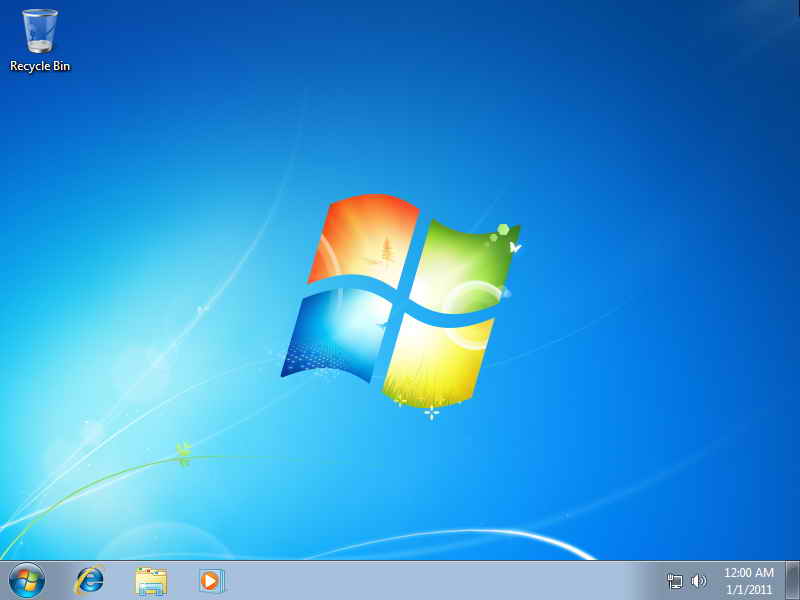 Ok selesai sdah menginstal win 7. semoga bermanfaat bagi anda...? jangan lupa cemilan yang anda sediakan di habiskan ... hehehehe
Langganan:
Postingan (Atom)